

Pedido de colaboração no inquérito
Estamos a recolher feedback dos utilizadores (alunos e estudantes) para melhorar a usabilidade/funcionalidade do TMS. Se dispuserem de tempo, agradecemos a vossa colaboração. (Tempo de resposta: 3-5 minutos)
documentação em linha
vídeo
Preparar...
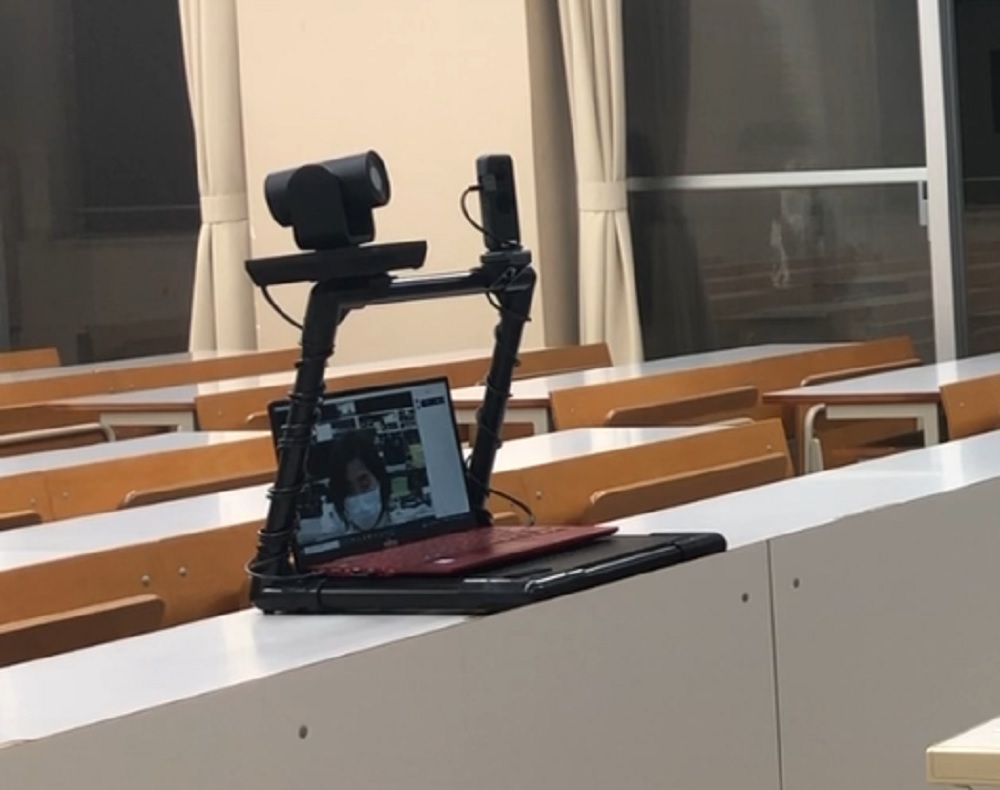
com uma fotografia
Quando você usar o TMS pela primeira vez, você deve primeiro criar uma conta no Zoom (geralmente a conta do professor no Zoom) que irá emitir o URL do Zoom, e depois acessar o portal do Zoom (https://www.zoom.com/) Entre na sua conta no Google e abra a seção "Reuniões" no menu "Configurações", e ative a opção "Controle de câmera remota" nos itens de configuração. (Há muitos itens de configuração, então pressione Ctrl + F simultaneamente no teclado para pesquisar "Câmera remota" e você a encontrará imediatamente.)
As configurações do "Controlador de câmera remota" podem ser ativadas uma vez e, a partir daí, não serão mais necessárias.
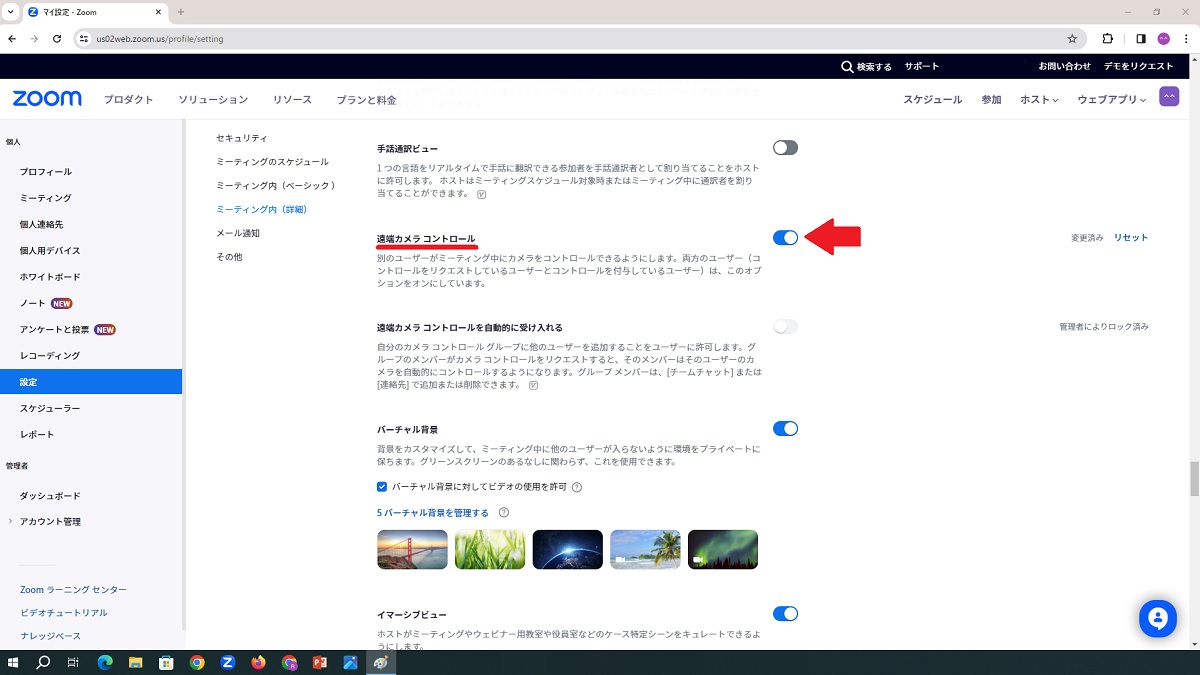
Se esta operação for efectuada imediatamente antes do início da reunião em direto, o controlo ON da câmara remota pode não ser refletido. Isto acontece frequentemente quando os participantes entram na reunião antes do anfitrião. Neste caso, o problema pode ser resolvido fechando a reunião uma vez e reabrindo-a novamente.
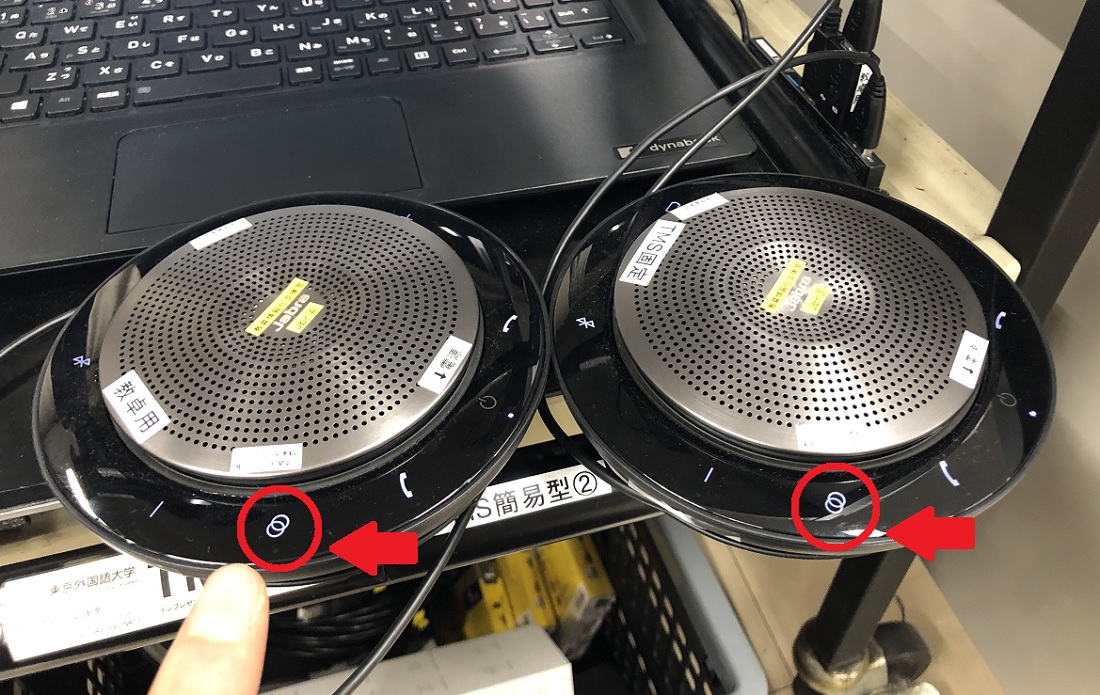
Ligue os dois altifalantes (Jabra Speak 750 UC) no TMS pequeno e toque nos respectivos ícones "Link". Verá um autocolante a dizer "Ligação (2 unidades ligadas) ↓ Pesquisa mútua iniciada". A procura mútua é iniciada e as duas unidades são ligadas. Quando a ligação estiver concluída, é reproduzido o som "Ligado" e o ícone de ligação fica amarelo.
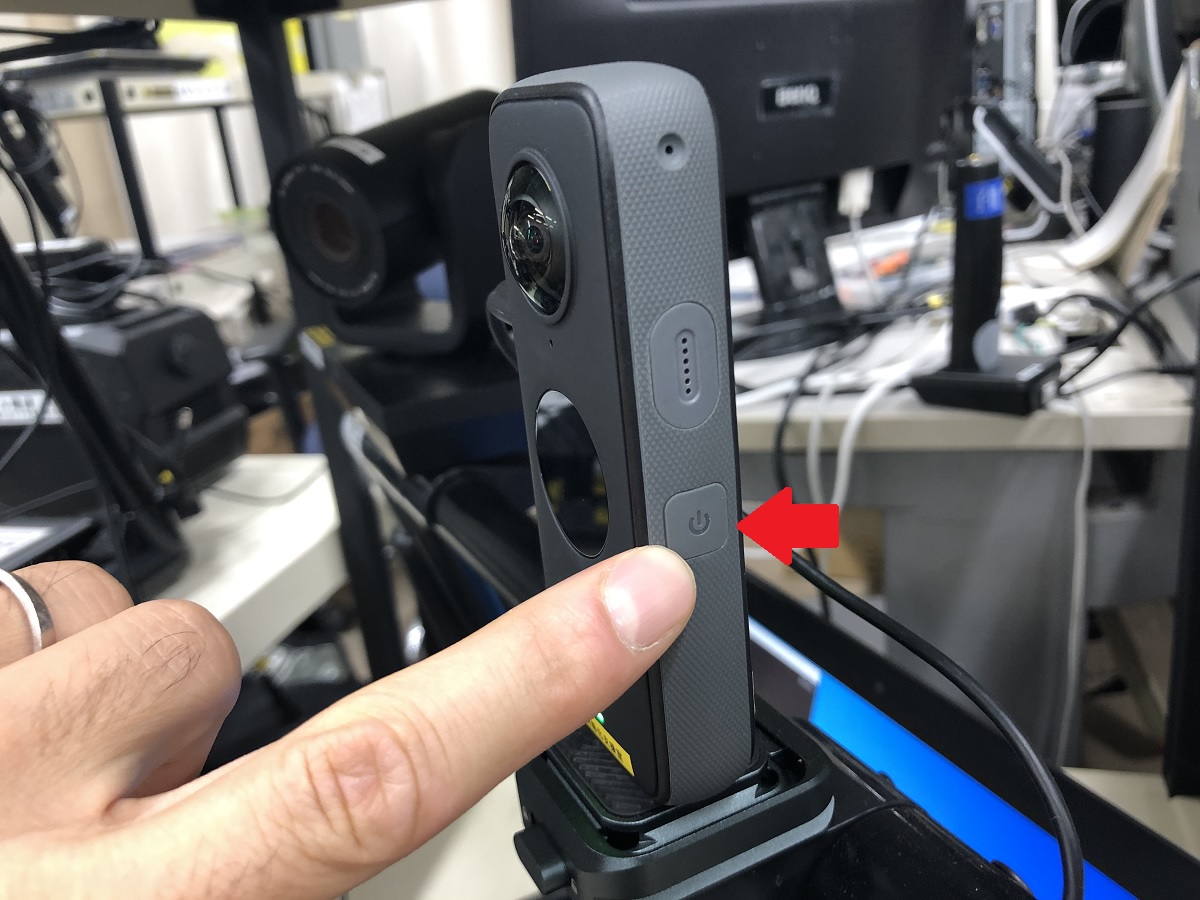
Ligar a câmara de 360° (Insta360 One X2) no TMS pequeno. O botão de alimentação está localizado na parte lateral do corpo da câmara.
Se você ainda não estiver conectado à internet neste momento, faça o mesmo. (Você pode usar o Wi-Fi da universidade ou conectar seu smartphone pessoal a algum tipo de conexão à internet).
Inicie a reunião do Zoom da maneira habitual, usando o aplicativo Zoom ou o site do Zoom Portal.
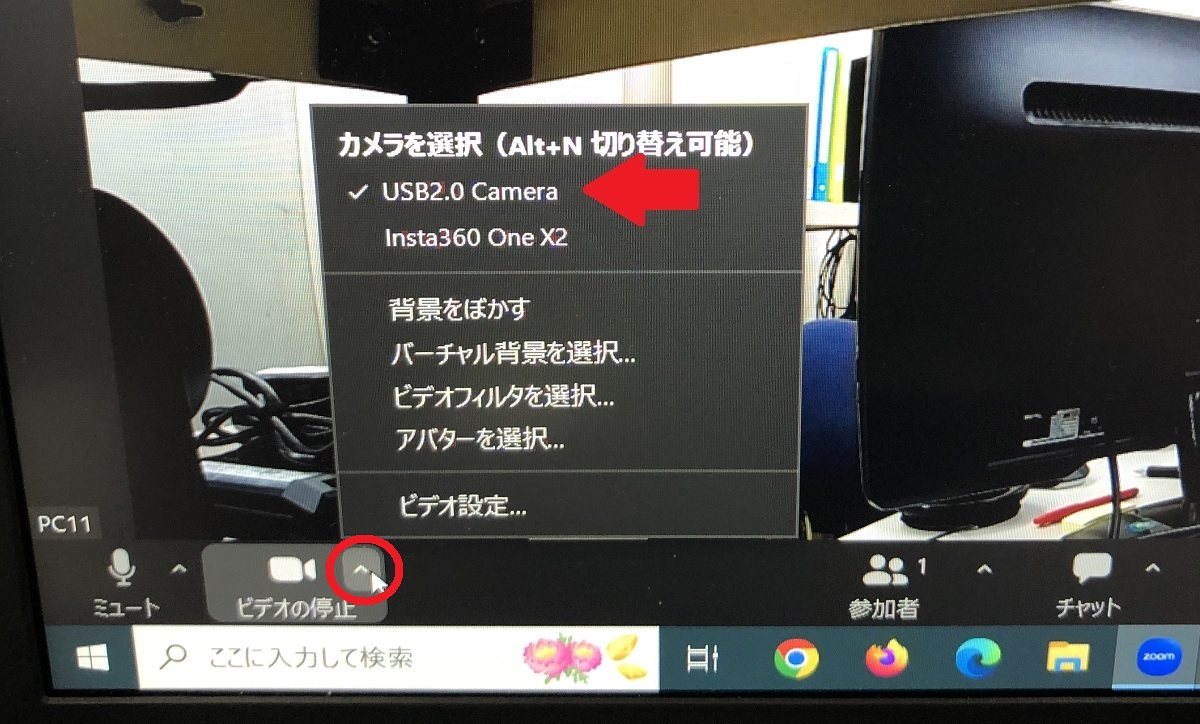
Câmara: seleccione "Câmara USB 2.0".
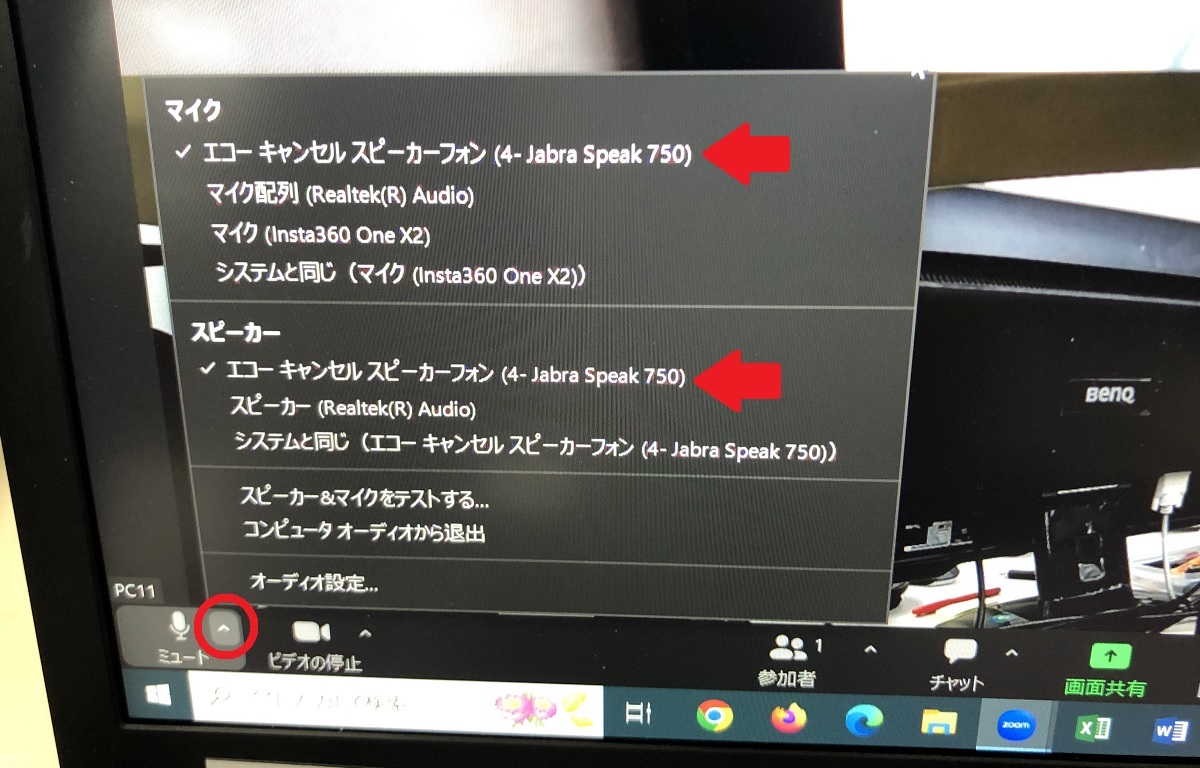
Microfone: selecionar "altifalante com cancelamento de eco Jabra Speak 750
Altifalante: Seleccione "Altifalante com cancelamento de eco Jabra Speak 750
Certifique-se de que o som está a sair bem e que a sua voz, por sua vez, está a entrar bem.
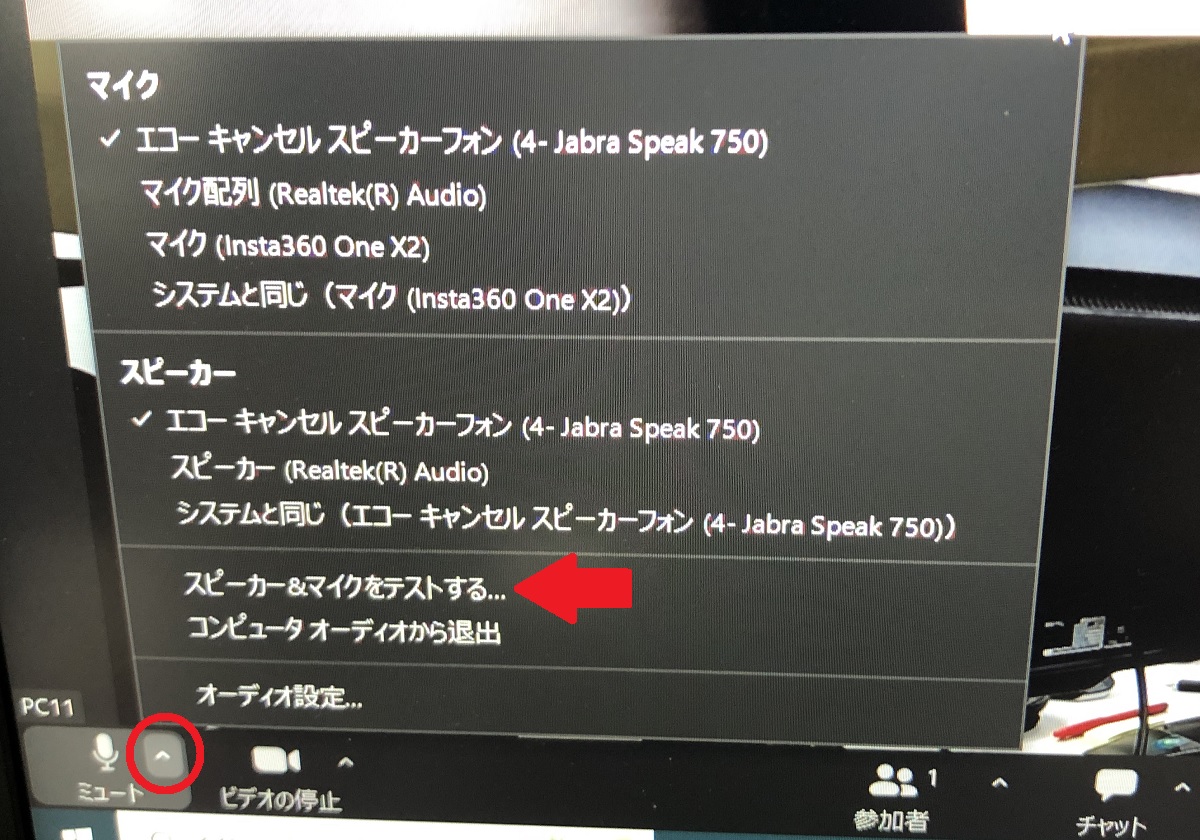
Se conseguir ouvir a sua própria voz neste teste, isso significa sempre que o lado em linha também o consegue ouvir. Por isso, se o lado em linha lhe disser que não o consegue ouvir, isso significa que há um problema com o ambiente áudio do lado em linha e não com o lado da sala de aula.
Quando o lado em linha clica com o botão direito do rato no ecrã da imagem da câmara da sala de aula, aparece a opção "Pedir controlo da câmara", que lhe diz para o fazer.
Se o pedido for bem sucedido, a opção de aceitar ou rejeitar o pedido é apresentada no ecrã do PC do TMS.
Tente clicar com o botão direito do rato na imagem da câmara da sala de aula. Deverá aparecer uma série de opções, uma das quais é "Pedir controlo da câmara". Se não aparecerem opções, tente clicar com o botão direito do rato na imagem da câmara da sala de aula noutra janela de contexto mais pequena.
Note que, no caso dos smartphones, depois de tocar em "Participantes", seleccione o anfitrião entre os participantes e toque em "Pedir controlo da câmara".
No ecrã Zoom, no lado online, deverá ver uma cruz e uma tecla +-. Pode utilizá-las para controlar remotamente a câmara da sala de aula a partir de sua casa ou de outro local.
Além disso, deve existir um botão na parte superior do ecrã que permita alternar entre câmaras. No caso da TMS Elementary School, a câmara PTZ pode ser controlada remotamente como a câmara da sala de aula, que pode ser rodada em qualquer direção, para cima e para baixo, para a esquerda e para a direita, aumentar e diminuir o zoom ou mudar para uma câmara de 360°, A câmara também pode ser comutada para uma câmara de 360° para uma visão simultânea de todas as direcções da sala de aula.
Pode ser movido para cima, para baixo, para a esquerda e para a direita utilizando o teclado ↑↓←→, e também pode ser aumentado utilizando a tecla '+ (le)' e reduzido utilizando a tecla '- (ho)'.
Uma câmara PTZ (câmara USB 2.0) é útil para assistir remotamente às aulas regulares. Zoom para aumentar o texto no quadro branco, por exemplo, se este for pequeno.
Tenha em atenção que a luminosidade e outros aspectos da imagem da câmara PTZ não podem ser controlados à distância. Se a luz da janela for tão intensa que o quadro branco fique apagado, utilize o controlo remoto da câmara na sala de aula para ajustar a luminosidade, etc.
Também é útil utilizar uma câmara de 360° (Insta360 One X2), se necessário. Uma câmara de 360° é mais conveniente para sessões de perguntas e respostas e debates, uma vez que proporciona uma visão completa do ambiente. No entanto, a imagem da câmara de 360° não pode ser movida para cima e para baixo, para a esquerda e para a direita, nem aumentar ou diminuir o zoom.
Se tiver problemas com a utilização do TMS no decurso de uma aula, não hesite em contactar o Serviço de Apoio à Informatização da Educação.
discriminação
- Preparativos preliminares (controlo da câmara remota ativado no portal Zoom).
- Ligação de dois telefones com altifalante
- Ativação da câmara de 360° (pode ser deixada desligada se não estiver a ser utilizada).
- Ativar a reunião Zoom
- Câmara: seleccione "Câmara USB 2.0".
- Microfone: "Altifalante com cancelamento de eco Jabra Speak 750" Selecionar
Altifalante: "Altifalante com cancelamento de eco Jabra Speak 750" Escolha - Teste os altifalantes e o microfone para ter a certeza.
- Deixe que o lado em linha faça um "pedido de controlo de câmara" e depois "aceite-o".
- Diga ao lado online como controlar remotamente a câmara (utilizando a tecla de mira no canto inferior direito do ecrã Zoom ou utilizando o teclado).
- Efectue os ajustes necessários na câmara (ajuste a BRGHTNESS se houver brancas).
- ... e para cima