

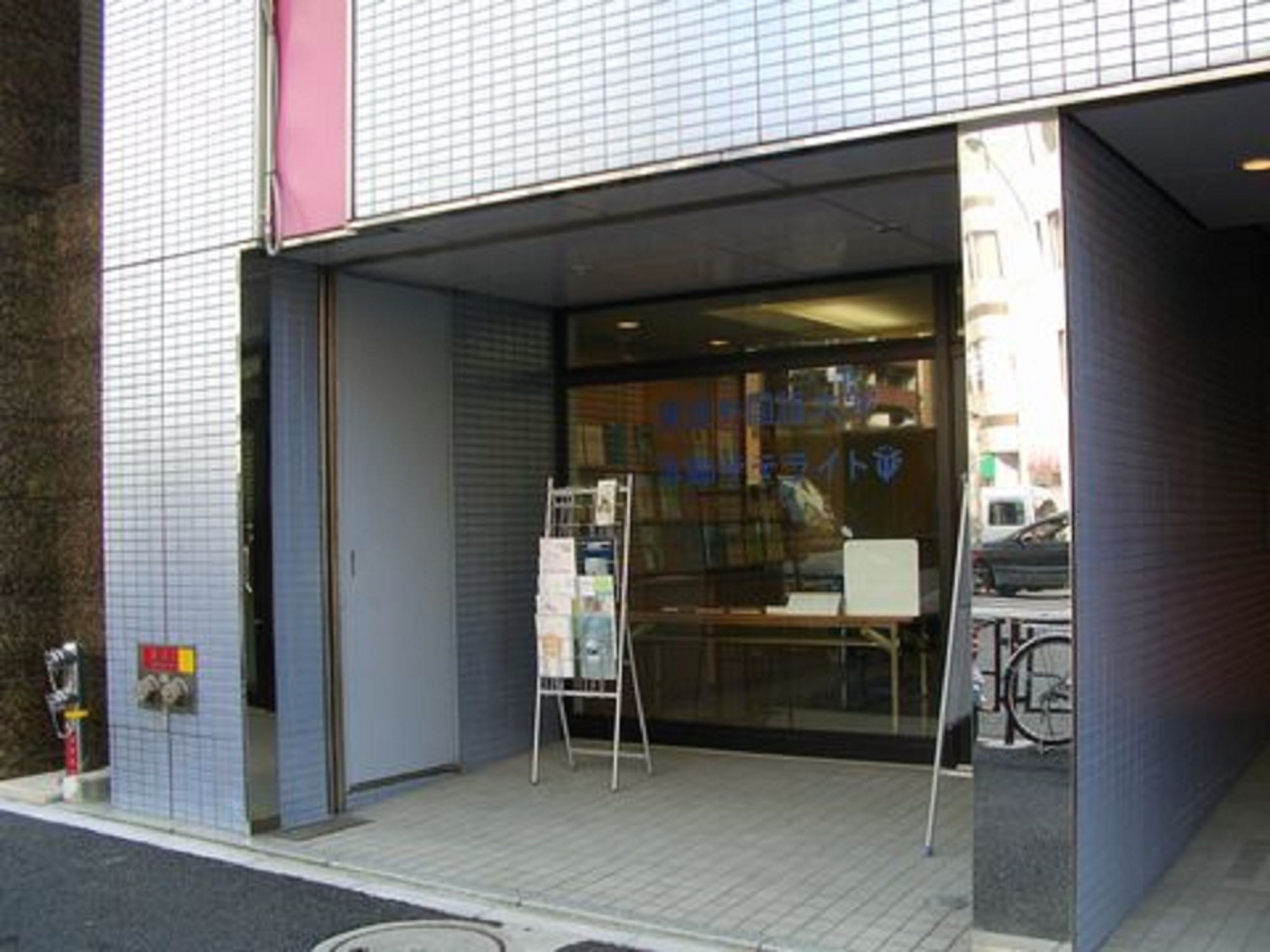
Système Hongo (A-G)
En septembre 2024, le système Hongo (A-G) a été installé dans les salles de séminaire des 3e et 4e étages du satellite Hongo.
Si vous souhaitez utiliser le point (i).Réservation à l'avance".(i) et (ii).Vidéo YouTube".(2 heures 25 minutes) à regarder, et (iii) après avoir terminé l'utilisation du système, ce qui suitListe de contrôle après utilisation(Google Forms) pour signaler l'incident.
Vidéo YouTube (mode d'emploi)
Table des matières
00:01 1. Vue d'ensemble du système Hongo
08:50 2. emplacement de l'installation
11:48 3. règles.
16:09 4. les équipements autres que le système Hongo
19:40 5. a. Tableaux électroniques
34:41 6. b. Appuyez surIT.
52:31 7. c. Barre vidéo de conférence.
1:06:22 8. d. Systèmes de sonorisation.
1:34:22 9. e. Caméras PTZ.
1:50:03 10. f. Adaptateurs de conversion, g. Câbles d'extension, etc.
1:55:40 11. exemples spécifiques de réglages
2:11:09 12. comment ranger
2:21:20 13. en cas de problème
conditions d'utilisation
- Une réservation préalable est nécessaire pour utiliser le système Hongo (A-G).
- Lors de la réservation d'une salle de séminaire au satellite Hongo, veuillez indiquer que vous souhaitez utiliser le système Hongo.
Voir aussiSatellite Hongo
- Lors de la réservation d'une salle de séminaire au satellite Hongo, veuillez indiquer que vous souhaitez utiliser le système Hongo.
- Avant toute utilisation, lisez toujours les instructions relatives à l'utilisation de l'appareil.Vidéo YouTube".(2 h 25 min) Regarder.
- Après utilisation.Liste de contrôle après utilisationVeuillez vous présenter.
- Ne pas utiliser le système Hongo (A-G) sans réservation préalable.
- Certains équipements peuvent être utilisés sans réservation préalable. Les équipements non marqués d'un autocollant jaune de gestion (par exemple les projecteurs, les paravents, les microphones sans fil) peuvent être utilisés sans réservation.
- Les utilisateurs/organisations qui ne respectent pas les règles 1) à 3) ne seront plus autorisés à utiliser le système Hongo (A-G) à l'avenir.
soutien
- Avant d'utiliser le système Hongo (A-G), il est indispensable de regarder une vidéo YouTube sur son utilisation.
- Pour tout problème ou question qui ne peut être résolu après avoir visionné la vidéo.L'assistance téléphonique n'est disponible que lorsque le bureau d'assistance à l'informatisation de l'éducation du campus de Fuchu est ouvert.
- Voir aussiDate et heure d'ouverture(généralement en semaine de 8h15 à 18h00)
- TÉL : 042-330-5417.
- Utilisez l'assistance téléphonique si vous ne parvenez pas à résoudre le problème par vous-même après avoir visionné la vidéo.
- Les services de soutien du Research and Lecture Building sont prioritaires. Veuillez noter que la réponse peut prendre un certain temps.
Utilisation de la pratique (Campus Fuchu)
- Un système identique au système Hongo (A-G) est disponible dans la "petite salle de réunion 1" du bâtiment administratif du siège sur le campus de Fuchu. Ce système peut être utilisé pour s'entraîner à l'utilisation du système Hongo.
- Vous devez réserver vous-même la "Petite salle de réunion 1".(Le Bureau d'appui à l'informatisation de l'éducation n'est pas un point de contact pour la réservation de salles de réunion).
- Pendant l'entraînement, si vous ne comprenez pas certaines opérations, vous pouvez bénéficier d'une assistance sur place uniquement lorsque le bureau d'assistance informatique pour l'éducation est ouvert. Posez des questions et demandez conseil au personnel sur les procédures opérationnelles qui ne sont pas claires.
- Voir aussiDate et heure d'ouverture(généralement en semaine de 8h15 à 18h00)
- TÉL : 042-330-5417.
- Après avoir visionné la vidéo, veuillez utiliser l'assistance rapide si vous avez encore des questions.
- Les services de soutien du Research and Lecture Building sont prioritaires. Veuillez noter que la réponse peut prendre un certain temps.
Présentation de chaque équipement
※ PC non installé. A préparer séparément.
A : Tableau électronique
- Il s'agit du même modèle que le tableau électronique installé dans le bâtiment de recherche et d'enseignement du campus de Fuchu.
- Vous trouverez dans les pages suivantes des instructions sur l'utilisation du système.
Voir aussitableau électronique
B : PressIT.
- Il s'agit du même modèle que le PressIT installé dans les salles de cours de taille moyenne et grande du bâtiment de recherche et de conférence du campus de Fuchu.
- Vous trouverez dans les pages suivantes des instructions sur l'utilisation du système.
Voir aussiPressIT
C : Barre vidéo de conférence (AVer VB350).
- Connectez le câble C (barre vidéo) situé en bas de l'écran du tableau électronique au PC utilisé pour Zoom et d'autres applications.
- Microphone, appareil photo, tous deux intégrés.
- Fonction de suivi automatique de la voix. Elle peut être utilisée en activant le suivi vocal à l'aide de la télécommande.
D : Système de sonorisation (Yamaha YVC-1000, autres)
- Connectez le câble D (Sound USB) au bas du pupitre surélevé sur lequel le système de sonorisation est monté au PC utilisé pour Zoom et d'autres applications.
- Deux types de microphones sont disponibles : les microphones omnidirectionnels à captage de son et les microphones sans fil. Selon le contenu du cours ou de l'événement, ils peuvent être utilisés pour
- Pour les déclarations rapides et non spécifiées : microphones omnidirectionnels à récupération de son.
- Si vous voulez faire entendre votre voix en ligne dans la meilleure qualité possible : microphone à main.
- Les deux peuvent être utilisés en même temps, mais en ligne, il peut y avoir un léger dédoublement des voix. Le microphone omnidirectionnel à collecte de sons peut être mis en sourdine (voix désactivée) à l'aide du bouton de mise en sourdine situé au centre du combiné, et le microphone à main peut être mis en sourdine (voix désactivée) à l'aide de l'interrupteur situé à portée de main, de sorte que la qualité du son s'améliorera légèrement si la voix est désactivée lorsqu'elle n'est pas utilisée.
- Un microphone omnidirectionnel à capture de son est également intégré à la barre vidéo de la conférence. Peu importe lequel est utilisé.
- Des haut-parleurs sont également intégrés à la barre vidéo de la conférence (C) et au tableau électronique (A). Vous pouvez choisir la destination de la sortie audio sur votre PC ou Zoom. Le choix n'a pas d'importance, mais il est courant d'avoir le microphone et les haut-parleurs sur le même équipement.
E : Caméra PTZ (AVer DL30)
- Les caméras PTZ sont également intégrées dans la barre vidéo de conférence C : fixée au-dessus du tableau électronique, mais si vous souhaitez que la caméra se déplace librement dans la salle de classe, utilisez la caméra PTZ E :.
- Les préréglages 1 à 9 de la télécommande peuvent être utilisés librement.
- Si C : Barre vidéo de conférence (AVer VB350) et E : Caméra PTZ (AVer DL30) sont tous deux connectés au PC, il est possible de passer d'une caméra à l'autre sur le Zoom. Dans ce cas, la touche de raccourci du Zoom, Alt + N, peut être utilisée pour passer rapidement d'une caméra à l'autre sans utiliser la souris. (Toutefois, cela peut être légèrement gênant si un ordinateur portable dispose d'une caméra intégrée, car la caméra intégrée sera également incluse dans la cible de commutation).
F : Adaptateur de conversion
- Des adaptateurs de conversion des types les plus courants sont disponibles à l'avance. Cependant, tous les adaptateurs ne peuvent pas être utilisés avec tous les terminaux en raison de problèmes de compatibilité avec le PC, etc.
- Veillez à ne pas les perdre ou à ne pas les emporter chez vous.
G : Câble d'extension.
- USB-A (3 m) : peut être utilisé lorsque le câble n'est pas assez long pour la connexion à un PC.
- USB-C (3 m) : ce câble peut être utilisé pour connecter un PC au tableau électronique A :, ce qui permet d'effectuer des opérations vidéo et tactiles avec un seul câble. (Lorsque le ※PC prend en charge le mode alternatif DisplayPort).
- HDMI (3 m) : le câble HDMI peut être prolongé lorsqu'il est utilisé avec l'adaptateur de conversion F2 (extension HDMI).
Restauration (photo).
- Après avoir utilisé le système Hongo (A-G), rangez les câbles et les unités enfantines en vous aidant des photos ci-dessous.
Préparer...
利用者報告への対応状況
「利用者チェックリスト」へのご協力ありがとうございます。
皆様からのご報告は、遠隔地にある本郷サテライトの設備の維持管理に大変役立っています。いただいた報告をもとに、年1~2回程度、現地で機材の点検・メンテナンスを行っています。今後とも、チェックリストへのご協力をよろしくお願いいたします。
| 年月 | 場所 | machines et outils | 不具合・破損など | 対応状況 |
|---|---|---|---|---|
| 2026年4月 | ビル入口 | インターフォン | インターフォンで呼び出しても4Fセミナー室の電話が鳴らない。 | 当室ではインターフォンは管理していないため、報告いただいた状況は施設企画課へお伝えしました。再発するようであれば、施設企画課へご報告ください。 |
| 2026年4月 | 4F | tableau électronique | Macで変換アダプターF3を介して電子黒板に接続した際、PC映像が途切れることがあった。 | メンテ時には、Windows PCでは不具合が再現しなかったため、Macとの相性に起因する可能性があります。 |
| 2026年6月 | 3F | ビデオバー | ビデオバーの映像が乱れる。 | メンテ時に同じ現象が発生しましたが、本体側のケーブルの抜き差しで解消したため、ケーブルの接触不良だったと思われます。解消済みです。 |
| 2026年10月 | 3F | 電子黒板、PTZカメラ、Wi-Fi | 電子黒板の画面が消えることがあった。PTZカメラが途中で途切れた。会議中に「ネットワーク不安定」とメッセージが表示された。 | 電子黒板、PTZカメラについては、メンテ時には不具合が再現しなかったため、PCとの相性問題だった可能性があります。ネットワークについてもメンテ時には異常はなく、接続状況は良好でした。当日、一時的にネットワークが不安定になっていた可能性があります。再発するようであれば、情報企画室へご報告ください。 |
| 2026年10月 | 3F | HDMIケーブル | 電子黒板にPCの映像が映らない。引出しに入っている予備の短いHDMIケーブルに変えると映るが、長いケーブルでは映らない。 | 5mの長尺のHDMIケーブルに劣化が見られたため、HDMIケーブルを交換しました。 |
| 2026年10月 | 4F | ワイヤレスマイク | マイク受信機のうち1台の電源をOFFにできない。 | ボタンの内部が破損しているため、OFFにできません。使用はできるため、このままご使用ください。次回のメンテナンス(2027年3月下旬)で、機器の交換を行う予定です。 |