

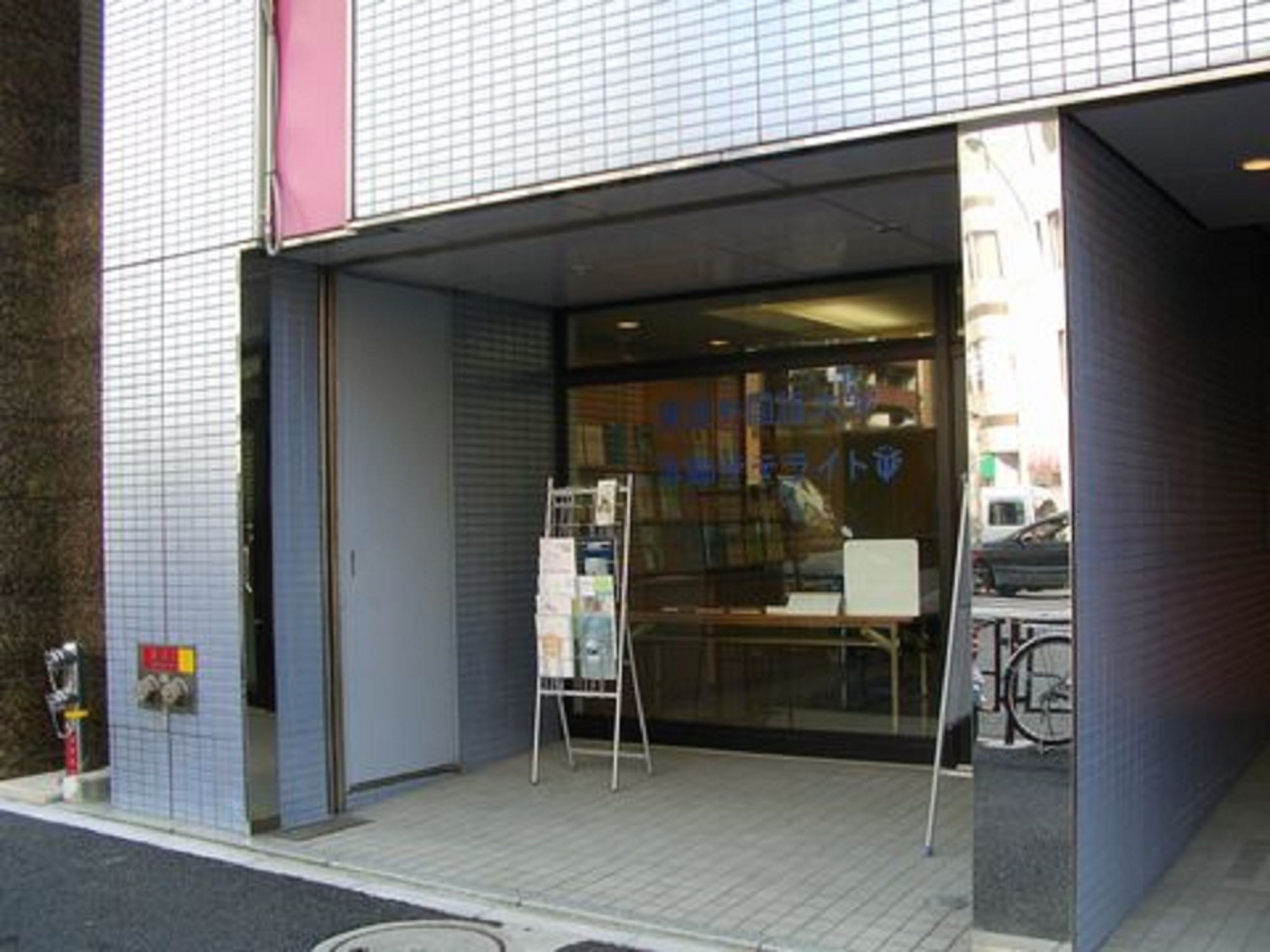
本郷システム(A~G)
2024年9月に、本郷サテライトの3Fセミナー室、4Fセミナー室に、本郷システム(A~G)を設置しました。
使用を希望する場合は、①「事前予約」を行い、②「YouTube動画」(2時間25分)視聴し、③利用完了後は以下の「使用後チェックリスト」(Googleフォーム)で報告を行ってください。
目次
YouTube動画(使い方)
目次
00:01 1. 本郷システムの概要
08:50 2. 設置場所
11:48 3. ルール
16:09 4. 本郷システム以外の機材
19:40 5. A. 電子黒板
34:41 6. B. PressIT
52:31 7. C. 会議用ビデオバー
1:06:22 8. D. サウンドシステム
1:34:22 9. E. PTZカメラ
1:50:03 10. F. 変換アダプター、G. 延長ケーブルなど
1:55:40 11. セッティングの具体例
2:11:09 12. 片付け方
2:21:20 13. トラブルが起きたら
利用条件
- 本郷システム(A~G)の利用には、事前予約が必要です。
- 本郷サテライトのセミナー室の予約時に、本郷システムの利用希望を記入してください。
参照:本郷サテライト
- 本郷サテライトのセミナー室の予約時に、本郷システムの利用希望を記入してください。
- 使用前に、必ず、使い方について「YouTube動画」(2時間25分)視聴してください。
- 使用後は「使用後チェックリスト」で報告を行ってください。
注意
- 事前予約なしの本郷システム(A~G)の利用はご遠慮ください。
- 事前予約なしでも使用できる機材がありますので、そちらをご利用ください。黄色い管理シールの貼られていない機材(プロジェクター、折りたたみスクリーン、ワイヤレスマイクセットなど)は予約なしでご使用いただけます。
- ルール①~③をお守りいただけない使用者/団体は、以降、本郷システム(A~G)の利用をお断りいたします。
サポート
- 本郷システム(A~G)を使用するには、事前に、使用方法のYouTube動画をご視聴いただくことが必須です。
- 動画を視聴した上でも解決できないトラブルや不明点については、府中キャンパスの教育情報化支援室の開室日時に限り、電話サポートを受けることが可能です。
- 参照:開室日時(原則平日 8:15~18:00)
- TEL:042-330-5417
注意
- 動画を視聴した上で、自力解決できない場合に、電話サポートをご利用ください。
- 研究講義棟におけるサポート業務が優先となります。対応まで時間を要する場合がありますのでご留意ください。
使用方法の練習(府中キャンパス)
- 本郷システム(A~G)と同一のシステムを、府中キャンパス本部管理棟の「小会議室1」に設置しています。このシステムを使って、本郷システムの使い方を練習することが可能です。
- 「小会議室1」のご予約は、必ず、ご自身で行ってください。(教育情報化支援室は会議室予約の窓口ではありません)
- 練習中に、分からない操作などがある場合、教育情報化支援室の開室日時に限り、駆けつけサポートーを受けることが可能です。操作方法の不明点についてスタッフに質問を行いアドバイスを得てください。
- 参照:開室日時(原則平日 8:15~18:00)
- TEL:042-330-5417
注意
- 動画を視聴した上で、不明点が残る場合に、駆けつけサポートをご利用ください。
- 研究講義棟におけるサポート業務が優先となります。対応まで時間を要する場合がありますのでご留意ください。
各機材の紹介
※ PCは設置していません。別途ご準備ください。
A:電子黒板
- 府中キャンパスの研究講義棟に設置している電子黒板と同一機種です。
- 使用方法は以下のページでご確認ください。
参照:電子黒板
B:PressIT
- 府中キャンパスの研究講義棟の中講義室、大講義室に設置しているPressITと同一機種です。
- 使用方法は以下のページでご確認ください。
参照:PressIT
C:会議用ビデオバー(AVer VB350)
- 電子黒板のスクリーン下部にあるCケーブル(Video Bar)をZoomなどで使用するPCに接続してください。
- マイク、カメラ、両方が内蔵されています。
- 音声自動追尾機能があります。リモコン操作で音声追尾をONにすることで使用できます。
D:サウンドシステム(Yamaha YVC-1000、その他)
- サウンドシステムの載っている昇降デスクの下部にあるDケーブル(Sound USB)をZoomなどで使用するPCに接続してください。
- 全方向収音マイクと、ワイヤレスマイクの、2種類のマイクがあります。授業やイベントの内容に応じて、以下のような活用が可能です。
- テンポよく不特定多数が発言する場合:全方向収音マイク
- 音声をなるべく高音質でオンラインに届けたい場合:ハンドマイク
- 両方を同時に使用することもできますが、オンライン側で、僅かに声が2重に聞こえる場合があります。全方向収音マイクは子機中心のミュートボタン、ハンドマイクは手元のスイッチでそれぞれミュート(音声OFF)にできるので、使用していない間は音声OFFにすると音質が多少良くなります。
- 全方向収音マイクは、Cの会議用ビデオバーにも内蔵されています。どちらを使用しても問題ありません。
- スピーカーは、Cの会議用ビデオバー、Aの電子黒板にも内蔵されています。PCやZoomの音声出力先で好きなものを選択してください。いずれを使用しても問題ありませんが、マイクとスピーカーは同一機材に揃えることが一般的です。
E:PTZカメラ(AVer DL30)
- PTZカメラは、電子黒板の上部に固定されたC:会議用ビデオバーにも内蔵されていますが、教室内でカメラを自由に動かしたい場合は、E:PTZカメラを使用してください。
- リモコンのプリセット1~9は自由にご使用ください。
- C:会議用ビデオバー(AVer VB350)と、E:PTZカメラ(AVer DL30)をどちらもPCに接続した場合、Zoom上で、カメラを切り替えながら使用することも可能です。その場合、Zoom内ショートカットキー、Alt + N を使うと、マウス操作をせずに素早くカメラを切り替えることが可能です。(ただし、ノートPCなどで内蔵カメラが入っている場合は、切り替え対象に内蔵カメラも入るため、やや不便な場合があります。)
F:変換アダプター
- よく用いられるタイプの変換アダプターがあらかじめ準備してあります。ただし、PCとの相性問題などによりすべての端末で利用できるとは限らないため、必要なアダプターは極力自前のものをご準備ください。
- 紛失、持ち帰りにはくれぐれもご注意ください。
G:延長ケーブル
- USB-A(3m):PCとの接続でケーブルの長さが足りない場合にご使用いただけます。
- USB-C(3m):本ケーブルで、PCとA:電子黒板を接続すると、映像とタッチ操作の両方を1本のケーブルで完結させることができます。(※PCがDisplayPort Alternate Mode対応の場合)
- HDMI(3m):変換アダプターF2(HDMI Extension)と用いることで、HDMIケーブルを延長できます。
原状復帰(写真)
- 本郷システム(A~G)の使用後は、以下の写真を参考に、ケーブルや子機などを片付けてください。
準備中・・・
利用者報告への対応状況
「利用者チェックリスト」へのご協力ありがとうございます。
皆様からのご報告は、遠隔地にある本郷サテライトの設備の維持管理に大変役立っています。いただいた報告をもとに、年1~2回程度、現地で機材の点検・メンテナンスを行っています。今後とも、チェックリストへのご協力をよろしくお願いいたします。
| 年月 | 場所 | 機器 | 不具合・破損など | 対応状況 |
|---|---|---|---|---|
| 2026年4月 | ビル入口 | インターフォン | インターフォンで呼び出しても4Fセミナー室の電話が鳴らない。 | 当室ではインターフォンは管理していないため、報告いただいた状況は施設企画課へお伝えしました。再発するようであれば、施設企画課へご報告ください。 |
| 2026年4月 | 4F | 電子黒板 | Macで変換アダプターF3を介して電子黒板に接続した際、PC映像が途切れることがあった。 | メンテ時には、Windows PCでは不具合が再現しなかったため、Macとの相性に起因する可能性があります。 |
| 2026年6月 | 3F | ビデオバー | ビデオバーの映像が乱れる。 | メンテ時に同じ現象が発生しましたが、本体側のケーブルの抜き差しで解消したため、ケーブルの接触不良だったと思われます。解消済みです。 |
| 2026年10月 | 3F | 電子黒板、PTZカメラ、Wi-Fi | 電子黒板の画面が消えることがあった。PTZカメラが途中で途切れた。会議中に「ネットワーク不安定」とメッセージが表示された。 | 電子黒板、PTZカメラについては、メンテ時には不具合が再現しなかったため、PCとの相性問題だった可能性があります。ネットワークについてもメンテ時には異常はなく、接続状況は良好でした。当日、一時的にネットワークが不安定になっていた可能性があります。再発するようであれば、情報企画室へご報告ください。 |
| 2026年10月 | 3F | HDMIケーブル | 電子黒板にPCの映像が映らない。引出しに入っている予備の短いHDMIケーブルに変えると映るが、長いケーブルでは映らない。 | 5mの長尺のHDMIケーブルに劣化が見られたため、HDMIケーブルを交換しました。 |
| 2026年10月 | 4F | ワイヤレスマイク | マイク受信機のうち1台の電源をOFFにできない。 | ボタンの内部が破損しているため、OFFにできません。使用はできるため、このままご使用ください。次回のメンテナンス(2027年3月下旬)で、機器の交換を行う予定です。 |